Тестирование
Перед приемом платежей пользователей рекомендуем протестировать сервис.
Тестирование сервиса Yandex Split
Чтобы начать тестирование сервиса Yandex Split, необходимо переключить настройки на тестовый контур. Шаги тестирования отличаются в зависимости от вида интеграции:
Внимание
Тестирование проводится в тестовом окружении (Sandbox). В данном случае запросы к API сервиса Yandex Split отправляются на https://sandbox.pay.yandex.uz.
Перед тестированием оплаты:
-
В личном кабинете откройте раздел Настройки.
-
Включите опцию Тестовые данные.
-
Задайте тестовое значение Callback URL.
-
Проверьте значение ключа Ключ Merchant API — в тестовой среде оно должно быть равно значению Merchant ID. Ключ необходимо передавать для каждого запроса в HTTP-заголовке
Authorization.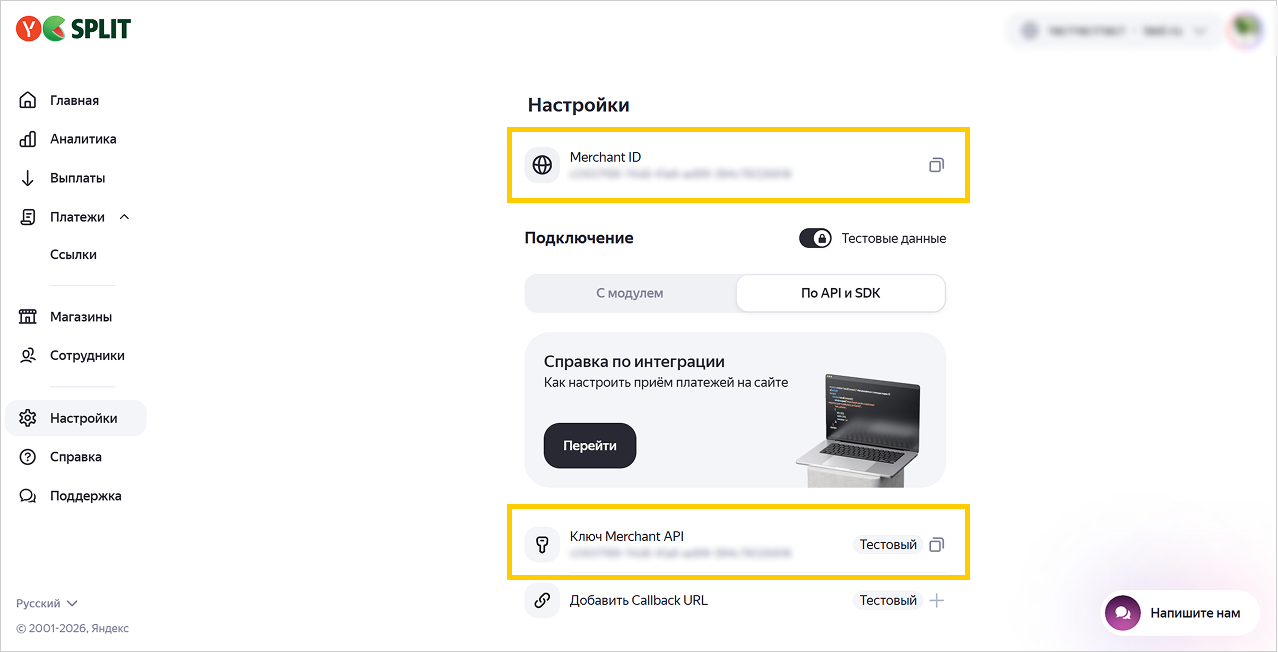
Тестирование прямого QR
Для тестирования прямого QR:
-
Создайте тестовый заказ с помощью запроса
https://sandbox.pay.yandex.uz/api/merchant/v1/ordersи получите ссылку на оплату, которая есть в ответе на запрос. -
Преобразуйте полученную ссылку на оплату в QR-код. Для этого можно использовать сторонний сервис, например QR Code Generator.
-
Распечатайте QR-код или выведите его на экран кассовой программы.
-
Считайте с QR-кода ссылку на оплату с помощью камеры смартфона или приложения Yandex Split и перейдите к форме оплаты:
- Если приложение Yandex Split не установлено, то после сканирования QR-кода процесс оплаты происходит в браузере. При этом может потребоваться авторизация в Яндекс ID.
- Если приложение Yandex Split установлено, то после сканирования QR-кода процесс оплаты происходит в приложении.
-
В форме оплаты выберите любой способ оплаты (частями в Сплит). Доступные сценарии оплаты см. в разделе Эмуляция результатов оплаты.
Примечание
Для авторизации используется реальный аккаунт, но банковская карта для оплаты будет предложена из списка тестовых карт.
Убедитесь, что платеж тестовый: в адресе ссылки на оплату будет префикс
sandbox. Например:https://sandbox.pay.ya.uz/o/nxPUqR. -
Получите SMS с кодом авторизации на номер телефона, привязанный к аккаунту покупателя.
-
Введите код из SMS. Произойдет тестовая оплата покупки и отобразится страница успешной оплаты.
Примечание
На данном этапе в боевых условиях происходит эквайринг в банке выбранной карты. В тестовой среде эквайринг имитируется программным способом.
-
После успешной оплаты в кассовой программе должен сформироваться чек.
-
Выполните частичный возврат одного товара или части стоимости товара из тестового заказа.
-
Выполните полный возврат товара из тестового заказа.
Эмуляция результатов оплаты
Внимание
На данный момент эмуляции оплат недоступны.
В процессе тестирования с помощью эмулятора оплаты вы можете проверить различные сценарии обработки платежа.
Можно эмулировать следующие результаты:
|
Результат |
Как воспроизвести |
|
Карта не подходит |
В форме оплаты выберите карту VISA — в результате отобразится ошибка «Карта не подходит», можно выбрать другую карту для оплаты. |
|
Оплата не прошла |
|
|
Недостаточно средств |
|
|
Оплата прошла успешно |
|
Просмотр тестовых платежей
Вы можете просматривать в личном кабинете Yandex Split список платежей, которые были созданы в тестовой среде, и подробную информацию о них. Для этого:
- В разделе Настройки включите для вашего магазина опцию Тестовые данные.
- Перейдите в раздел Платежи — в нем отобразится список тестовых платежей и сообщение о том, что включен режим тестовой среды:
Чтобы скрыть тестовые платежи, отключите тестовую среду. Это можно сделать двумя способами:
- в разделе Платежи — в правом верхнем углу нажмите кнопку Выключить;
- в разделе Настройки — выключите для вашего магазина опцию Тестовые данные.
Примечание
Повторно переключиться на список тестовых платежей можно только, включив тестовую среду в разделе Настройки.