Настроить доступ к файлу или папке
Виды доступа
Доступ к файлам, папкам и альбомам на вашем Диске может быть:
-
Общий — для всех пользователей, у которых есть ссылка.
Общий доступ к файлу, папке или альбому можно настроить для сотрудников организации и для внешних пользователей – например, клиентов компании. Настраивая общий доступ, вы можете защитить файл, папку или альбом:
- установить пароль;
- запретить скачивание;
- установить срок действия ссылки.
Срок действия ссылки может быть ограничен администратором
Администратор вашей организации может установить максимальный срок действия ссылок. В этом случае выдать доступ на неограниченный период нельзя: для новой ссылки автоматически будет установлена дата завершения доступа. Вы сможете изменить этот срок только в меньшую сторону.
-
Персональный — для конкретных сотрудников, групп и подразделений организации или для внешних пользователей с аккаунтом Яндекса.
Этот тип доступа подойдет, если вы хотите:
- Поделиться файлом, папкой или альбомом с какими-то конкретными сотрудниками, группами или подразделениями.
- Настроить разные уровни доступа для разных пользователей. Например, чтобы одни сотрудники могли просматривать и скачивать файлы, а другие — редактировать.
При настройке персонального доступа ссылка на файл или папку автоматически отправляется на почту тем, для кого вы настроили доступ. Вы также можете самостоятельно скопировать ссылку и разослать ее этим людям удобным вам способом.
Уровни доступа
Есть два уровня доступа для совместной работы:
- Просмотр — вы разрешаете просматривать и скачивать файл, папку или альбом.
- Редактирование — вы разрешаете просматривать, редактировать, переименовывать, скачивать и удалять файл или папку. Выдать доступ на редактирование альбома нельзя.
У уровня «Редактирование» приоритет выше, чем у уровня «Просмотр».
Например, если вы откроете персональный доступ на редактирование всему подразделению, а одному из сотрудников подразделения — персональный доступ на просмотр, этот сотрудник сможет вносить изменения в файл, как и его коллеги.
Если вам нужно, чтобы доступ на редактирование был у некоторых сотрудников подразделения, а у всех остальных — только на просмотр, добавьте сотрудников по отдельности и выберите для каждого из них подходящие уровни доступа.
У каждой ссылки свой набор доступов — даже у ссылок на вложенные друг в друга элементы
Если вы выдали человеку доступ и к папке, и к вложенному в нее файлу, то, для того чтобы у человека пропала возможность просматривать этот файл, надо закрыть оба доступа. Если закрыть только один из них, то возможность просмотра останется в рамках второго.
Пример
У Игоря есть папка «Ежемесячные отчеты», в ней два файла — «Сентябрь» и «Октябрь». Он открыл доступ к папке на редактирование для коллеги Марины. Марина сможет просматривать и редактировать все файлы, которые лежат в этой папке.
Затем Игорь понял, что в файле «Октябрь» есть информация, которую Марине видеть не следует. Чтобы Марина отредактировала только файл «Сентябрь» и не смотрела остальные, ему нужно выполнить два действия: открыть Марине персональный доступ к файлу «Сентябрь» и закрыть доступ к папке «Ежемесячные отчеты».
Если бы Игорь закрыл доступ к файлу «Октябрь», но оставил Марине доступ на редактирование папки, то она все равно смогла бы просматривать и редактировать любой вложенный в папку файл, включая «Октябрь».
Доступ к папкам и общие папки
Настройка общего и персонального доступа — более гибкий инструмент для совместной работы с папками. Когда для организации подключается возможность настраивать доступ новым способом, использование ее сотрудниками общих папок ограничивается.
Сотрудники не смогут:
- Создавать общие папки — из контекстного меню личных папок исчезнет пункт Настроить доступ.
- Приглашать новых пользователей в существующие общие папки — в окне настройки доступа к общей папке не будут работать строка поиска и кнопка Добавить.
Сотрудники смогут:
- Пользоваться существующими общими папками.
- Закрывать доступы к существующим общим папкам.
- Принимать приглашения в общие папки от других пользователей.
Вы можете пользоваться уже созданными общими папками и не перенастраивать к ним доступ, если в них никого больше не нужно приглашать.
Перейти от использования общих папок к настройке доступа к папкам
Чтобы полноценно пользоваться новыми возможностями для совместной работы, перенастройте доступ к общим папкам. Для каждой папки это может сделать только ее владелец. Если вы не являетесь владельцем общей папки, обратитесь за перенастройкой к нему.
Для общих папок, которыми владеете вы, настроить доступ заново можно одним из способов:
- перенастроить доступ к этой же папке, предварительно отключив все доступы;
- настроить доступ к новой папке, убедиться, что у нужных пользователей есть нужные права, и только потом отключить общую папку.
-
Скопируйте адреса всех пользователей, которых вы пригласили в общую папку: выберите нужную общую папку, нажмите Настроить доступ на верхней панели или в контекстном меню, а затем нажмите кнопку Скопировать все адреса. Вы можете оставить этот список в буфере обмена, если дальнейшую настройку вы будете делать сразу, или сохранить его для последующего использования, например, вставив в текстовый файл.
-
Закройте все существующие доступы к общей папке: выберите эту папку, нажмите Настроить доступ на верхней панели или в контекстном меню, а затем нажмите кнопку Закрыть доступ всем. Папка перестанет быть общей.
Если не получается сразу закрыть доступ по кнопке Закрыть доступ всем, сначала отзовите доступ у отдельных пользователей и только после этого закройте доступ.
-
Настройте доступ к папке по новой инструкции: теперь он может быть как общим, так и персональным. Открывать доступ можно сотрудникам вашей организации и внешним пользователям с аккаунтами на Яндексе, если это позволяют настройки, которые установил администратор. При настройке доступа в поле Добавьте пользователей, подразделения или группы вы можете вставить список адресов, скопированный на шаге 1, и откорректировать его, если это необходимо.
-
Скопируйте адреса всех пользователей, которых вы пригласили в общую папку: выберите нужную общую папку, нажмите Настроить доступ на верхней панели или в контекстном меню, а затем нажмите кнопку Скопировать все адреса. Вы можете оставить этот список в буфере обмена, если дальнейшую настройку вы будете делать сразу, или сохранить его для последующего использования, например, вставив в текстовый файл.
-
Создайте новую папку на своем Диске и скопируйте в нее содержимое общей папки, доступ к которой надо перенастроить.
-
Настройте доступ к этой папке по новой инструкции: он может быть как общим, так и персональным. Открывать доступ можно сотрудникам вашей организации и внешним пользователям с аккаунтами на Яндексе, если это позволяют настройки, которые установил администратор. При настройке доступа в поле Добавьте пользователей, подразделения или группы вы можете вставить список адресов, скопированный на шаге 1, и откорректировать его, если это необходимо.
-
Убедитесь, что права доступа настроены верно.
-
Теперь можно закрыть доступы к общей папке и удалить ее:
-
Выберите общую папку, доступ к которой вы перенастроили, нажмите Настроить доступ на верхней панели или в контекстном меню, а затем нажмите кнопку Закрыть доступ всем. Папка перестанет быть общей.
Если не получается сразу закрыть доступ по кнопке Закрыть доступ всем, сначала отзовите доступ у отдельных пользователей и только после этого закройте доступ.
-
Удалите папку со своего Диска, если она вам больше не нужна.
-
Настроить доступ
-
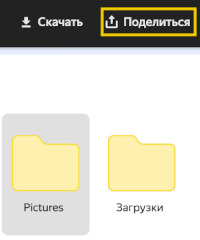
Выберите файл, папку или альбом и нажмите Поделиться в контекстном меню или на верхней панели:
-
Если для отдельных пользователей нужен персональный доступ, настройте его:
-
В поле Добавьте пользователей, подразделения или группы введите электронный адрес того, кому хотите открыть доступ. Можно добавлять:
- группы или подразделения из вашей организации;
- сотрудников другой организации в Яндекс 360 для бизнеса;
- людей с аккаунтами на Яндексе, например
login@yandex.ru.
Если вы добавляете кого-то из своей организации, помимо адреса можно ввести имя или выбрать нужный вариант из предлагаемого списка.
-
Выберите необходимый уровень доступа — Просмотр или Редактирование.
-
Нажмите Добавить. Электронный адрес появится в списке Пользователи с доступом.
-
Повторите шаги с 2.1 по 2.3 для остальных пользователей, которым нужен персональный доступ.
-
-
Чтобы выдать общий доступ, в поле Всем, у кого есть ссылка раздела Общий доступ выберите уровень доступа — Просмотр или Редактирование.
-
Нажмите значок , чтобы указать дополнительные настройки.
-
Для общего и персонального доступа:
- С доступом «Редактирование» нельзя менять доступы — редакторы не смогут управлять доступами.
-
Только для общего доступа:
-
Только внутри организации — файл, папка или альбом будут доступны только вашим коллегам с аккаунтами на домене организации.
-
Защита паролем — файл, папка или альбом будут доступны только тем, кому вы сообщите пароль. В вашей организации может быть запрещено делиться ссылками без пароля — в таком случае вам нужно устанавливать его всегда.
Введите пароль длиной от 4 символов и запомните его, затем нажмите Готово. Пароль можно отредактировать или отключить.
-
Запрет на скачивание — файл, папку или альбом нельзя будет скачать или сохранить на личный Диск. Документы нельзя будет распечатать, а аудиофайлы — прослушать. Имейте в виду, что возможность сделать скриншот или записать видео останется.
-
Срок действия — ссылка удалится, когда срок подойдет к концу. Файл, папка или альбом будут недоступны пользователям, пока вы не поделитесь ссылкой снова. Бессрочная ссылка будет работать, пока вы не закроете доступ к файлу, папке или альбому. Если вы поделитесь ими еще раз, Диск создаст новую ссылку. Но если к файлу, папке или альбому уже открыт доступ и вы скопируете ссылку с помощью программы для компьютера или мобильного приложения, это будет та же ссылка, что создалась в первый раз.
-
Нажмите Готово.
-
-
Нажмите Скопировать ссылку или скачайте куар-код — нажмите → Показать QR-код и выберите формат. Отправьте ссылку или файл с куар-кодом в письме или сообщении.
Что делать пользователю со ссылкой, чтобы у него появился доступ к вашему файлу, папке или альбому, описано в разделе Со мной поделились ссылкой.
Изменить или закрыть доступ
Персональный доступ
Чтобы изменить уровень персонального доступа или закрыть его:
- Выберите файл, папку или альбом и нажмите Поделиться в контекстном меню или на верхней панели.
- Напротив имени пользователя установите подходящий уровень доступа или выберите Закрыть доступ.
Общий доступ
Чтобы изменить уровень общего доступа или закрыть его для всех:
- Выберите файл, папку или альбом и нажмите Поделиться в контекстном меню или на верхней панели.
- В поле Всем, у кого есть ссылка раздела Общий доступ нажмите на текущий уровень доступа, поменяйте его или нажмите Закрыть доступ.
Закрыть все доступы
Вы можете закрыть сразу все доступы к файлу, папке или альбому: и персональные, и общий. Ссылка, которой вы поделились с другими людьми, перестанет работать.
- Выберите файл, папку или альбом и нажмите Поделиться в контекстном меню или на верхней панели.
- Внизу окна настроек доступа нажмите .
- Выберите Закрыть все доступы.
Обратите внимание: если вы закроете доступы по этой инструкции, а позже захотите снова поделиться файлом или папкой, новая ссылка будет отличаться от старой. Те, у кого был доступ к файлу или папке по старой ссылке, не будут иметь его, пока вы не отправите им новую ссылку.