Доступ к Яндекс ID (Ключу)
Требования к устройству
Приложение Яндекс ID (Ключ) можно использовать на устройствах с системной защитой от несанкционированного доступа: пин-кодом, биометрией (распознаванием по лицу, отпечатком пальца) или графическим ключом.
Выбрать способ защиты
Для защиты генерации одноразовых кодов в Яндекс ID (Ключе) доступны способы защиты: биометрия и код-пароль. Чтобы отключить защиту, выключите Подтверждать доступ.
Примечание
Код-пароль доступен в Яндекс ID (Ключе) версии 3.4.0 и выше для iOS и 3.4.2 и выше для Android.
Чтобы настроить способ защиты:
Добавьте в настройках устройства метод блокировки экрана с помощью биометрии, если он еще не настроен.
- Откройте приложение Яндекс ID (Ключ) и нажмите .
- В разделе Защита кодов TOTP включите Подтверждать доступ.
- Придумайте код-пароль из 4 цифр.
- Подтвердите его.
- Включите По лицу или отпечатку.
- Подтвердите свою личность.
- Откройте приложение Яндекс ID (Ключ) и нажмите .
- В разделе Защита кодов TOTP включите Подтверждать доступ.
- Придумайте код-пароль из 4 цифр.
- Подтвердите его.
Если у вас включен способ защиты По лицу или отпечатку:
- Откройте Яндекс ID (Ключ) и нажмите .
- В разделе Защита кодов TOTP отключите По лицу или отпечатку.
Появится сообщение Теперь вы входите с код-паролем.
Как это выглядит в Яндекс ID (Ключе)
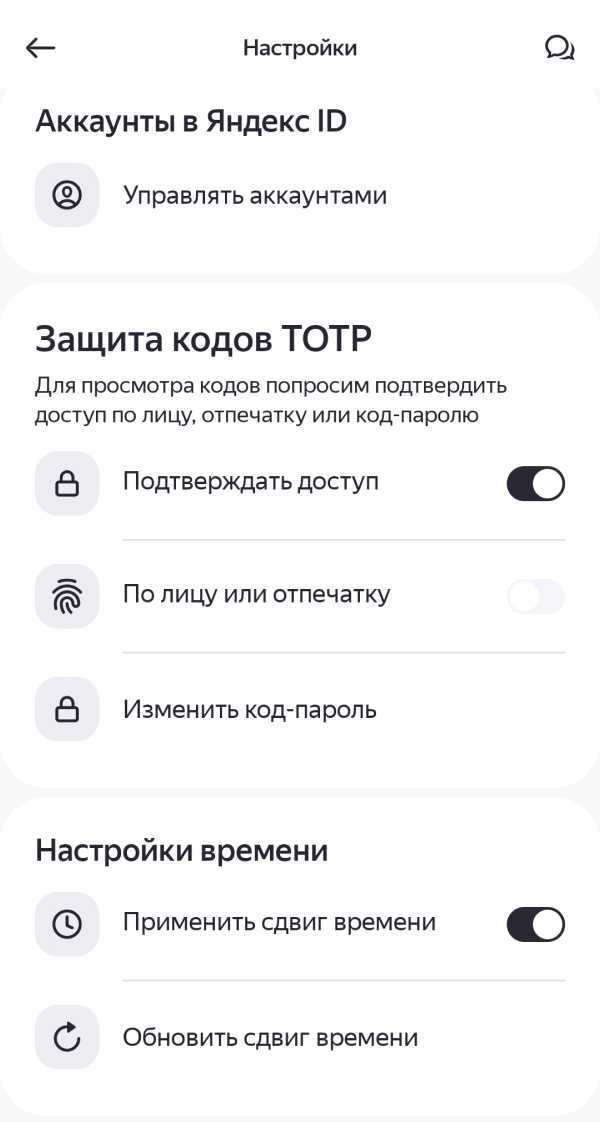
Изменить способ защиты
Способ защиты, который вы выбрали, можно менять в любой момент в настройках Яндекс ID (Ключа) в разделе Защита кодов TOTP.
Если вы хотите отключить подтверждение по биометрии:
- Откройте Яндекс ID (Ключ) и нажмите .
- В разделе Защита кодов TOTP отключите По лицу или отпечатку.
Появится сообщение Теперь вы входите с код-паролем.
Чтобы изменить код-пароль, сначала укажите действующий. Если вы его не помните, изменить код-пароль не получится.
Я забыл код-пароль
Этот пароль известен только вам, и Яндекс не сможет напомнить его. Чтобы задать способ защиты заново, переустановите приложение Яндекс ID (Ключ) и восстановите аккаунты из резервной копии.
Важно
Если нет резервной копии, все аккаунты в приложении удалятся и к каждому из них нужно будет восстанавливать доступ через техподдержку сервисов.
Чтобы восстановить доступ к аккаунту вручную (не из резервной копии):
- Яндекс ID: воспользуйтесь инструкцией.
- Аккаунт стороннего сервиса: обратитесь в службу поддержки этого сервиса и следуйте их инструкциям по процедуре восстановления.
Миграция из Яндекс ID (Ключа) версии ниже 3.0
При переходе на версию приложения выше 3.0 обновите ранее созданные аккаунты или пропустите обновление, если старые аккаунты не нужны.
Если вы добавляли аккаунты в Яндекс ID (Ключ) версии ниже 3.0, то при входе в новую версию запустится их обновление. Процесс зависит от того, какой способ защиты был выбран в приложении.
Когда вы пройдете проверку биометрией, аккаунты обновятся и будут перенесены в новый Яндекс ID (Ключ).
Понадобится ввести код-пароль. Если вы не помните его, перенести аккаунты не получится.
Если у вас есть актуальная резервная копия аккаунтов, этап обновления можно пропустить: все аккаунты удалятся, вы попадете в пустой Яндекс ID (Ключ) и сможете восстановить аккаунты из резервной копии.