Адрес и местоположение
Вы можете изменить фактический адрес компании, территорию оказания услуг онлайн‑компании.
После изменения адреса мы можем попросить вас подтвердить компанию.
У компании есть фактический адрес
- На странице Организации нажмите ссылку в названии компании.
- В левом меню перейдите в раздел О компании → Данные.
- Перейдите к блоку Расположение и входы.
- Введите новый адрес или выберите на карте точку, куда могут прийти ваши клиенты.
- Внизу страницы нажмите Сохранить изменения.
Примечание
В Яндекс Бизнесе для публикации в Картах не принимаются:
- адреса недвижимости, которая сдается в аренду (квартиры, частные дома);
- интернет‑магазины без фактического адреса или по адресу проживания владельца.
Интернет‑магазин без фактического адреса можно добавить в Яндекс Бизнес как онлайн‑компанию.
Чтобы изменить адрес, уточнить месторасположение или добавить вход, в блоке Расположение и входы выберите тип изменения:
Если у вас не получится изменить адрес или вход, заполните форму обратной связи.
Переезжаю
Переезд — это изменение адреса внутри одного населенного пункта.
Примечание
Переезд недоступен, если:
- компания переезжает в другой город;
- компания вместе с адресом меняет название или вид деятельности;
- вид деятельности компании входит в Список видов деятельности без возможности переезда.
В этих случаях вместо переезда нужно создать новый профиль.
Чтобы изменить адрес, если компания переехала в пределах города:
-
В Личном кабинете выберите компанию и нажмите О компании → Данные → Расположение и входы.
-
Измените адрес компании или передвиньте метку на карте в нужное место.
-
Проверьте новый адрес и нажмите Переезжаю.
Если фото и отзывы нужно оставить по прежнему адресу, уберите отметки.
-
Нажмите Сохранить изменения. Профиль компании по новому адресу будет создан автоматически в течение трех дней.
Если вы согласились с переносом фото и отзывов, они тоже переедут в профиль компании по новому адресу.
В Яндекс Картах компания по старому адресу опубликуется со статусом Переехало. Изменить информацию в старом профиле будет уже нельзя.
Примечание
На полное обновление информации в профиле по новому адресу может потребоваться до семи дней.
В новый профиль:
- прайс-лист;
- контакты (телефон и сайт);
- отзывы и оценки*;
- фото*, кроме экстерьера, интерьера и панорамных фото.
- видео;
- публикации;
- акции;
- ориентир;
- сайт компании;
- настройки онлайн‑записи;
- информация из раздела Статистика;
- знак Информация подтверждена владельцем.
QR-код и счетчик Яндекс Метрики создадутся новые.
Уточняю адрес
Если адрес не менялся, а изменилось местоположение в здании, выберите Уточняю адрес. Отредактируйте информацию, добавьте вход и нажмите Сохранить изменения. Профиль компании обновится.
Добавить вход
Если здание, где вы находитесь, большое и в нем несколько входов, — отметьте нужный вход на карте, чтобы клиентам было легче найти вашу компанию. Для этого:
- В Личном кабинете выберите компанию и нажмите О компании → Данные → Расположение и входы.
- Нажмите Редактировать входы.
- Нажмите Добавить вход или Удалить вход, чтобы расставить метки в нужных местах на здании.
- Нажмите Сохранить изменения.
У компании нет объекта на Картах
Если вашего здания нет на Яндекс Картах, создайте объект в Народной карте Яндекса, свяжите объект на карте с компанией в Яндекс Бизнесе и добавьте адрес в Картах.
Создать объект в Народной карте Яндекса
Чтобы создать объект:
- Откройте Народную карту Яндекса.
- В верхней части экрана нажмите Создать.
- Выберите категорию объекта.
- Выберите тип объекта.
- Нарисуйте объект на карте и задайте значения его характеристик.
- Нажмите Сохранить.
Подробнее см. в разделе 2.4. Создание и редактирование объекта Справки Народной карты Яндекса.
Связать объект на карте с компанией в Яндекс Бизнесе
Чтобы связать объект с вашей компанией:
- Добавьте метку компании на Народную карту. Подробнее см. в разделе 3.6 Места Справки Народной карты Яндекса.
- Свяжите компанию на карте с компанией в Яндекс Бизнесе. Подробнее см. в разделе 3.6.2. Правила атрибутирования мест (компаний) Справки Народной карты Яндекса.
После прохождения модерации и выхода обновлений Яндекс Карт ваши правки появятся на Картах.
Добавить адрес
Чтобы добавить адресную точку на Яндекс Картах:
- Откройте Яндекс Карты.
- Найдите нужное место на карте и нажмите на него правой кнопкой мыши.
- Нажмите Добавить объект → Адрес или Редактировать карту → Добавить новый объект → Адрес.
- Поставьте метку в нужное место.
- В поле Адрес введите координаты и адрес. Например, По координатам (XX.XXXXX, YY.YYYYY) нужно добавить адрес: (полный адрес вашего объекта).
- Нажмите Отправить.
- Откройте Яндекс Карты.
- В правом верхнем углу экрана нажмите на изображение профиля.
- Нажмите Изменить карту.
- Нажмите Добавить новый объект → Адрес.
- Поставьте метку в нужное место.
- В поле Адрес введите координаты и адрес. Например, По координатам (XX.XXXXX, YY.YYYYY) нужно добавить адрес: (полный адрес вашего объекта).
- Нажмите Отправить.
- Откройте приложение Яндекс Карты.
- В правом верхнем углу экрана нажмите на изображение профиля.
- Нажмите Редактор карты.
- Нажмите Добавить новый объект → Адрес.
- Поставьте метку в нужное место.
- В поле Адрес введите координаты и адрес. Например, По координатам (XX.XXXXX, YY.YYYYY) нужно добавить адрес: (полный адрес вашего объекта).
- Нажмите Отправить.
Дождитесь завершения модерации. О ее результатах вы узнаете из письма и в профиле — на вкладке Исправления.
Онлайн‑компании
Чтобы добавить регионы или изменить радиус территории оказания услуг:
- Перейдите в Личный кабинет.
- Если в Личном кабинете одна компания, вы попадете сразу в кабинет вашей компании. Если компаний несколько — на странице Организации выберите нужную.
- В левом меню перейдите в раздел О компании → Данные.
- Перейдите к блоку Территория оказания услуг.
- Добавьте из списка подходящие регионы или задайте радиус вокруг точки с определенным адресом. Значение радиуса может быть только целым числом и не более 10 000 км.
- Внизу страницы нажмите Сохранить изменения.
Если у онлайн‑компании появился фактический адрес:
-
Перейдите в Личный кабинет.
-
Если в Личном кабинете одна компания, вы попадете сразу в кабинет вашей компании. Если компаний несколько — на странице Организации выберите нужную.
-
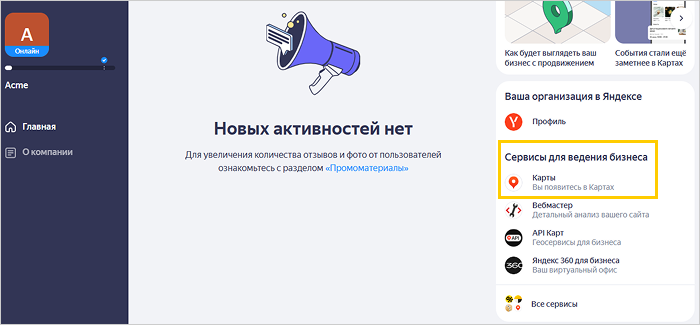
На главной странице кабинета компании в правой части страницы в списке Сервисы для ведения бизнеса нажмите Карты. Вы перейдете к форме заявки.
Скриншот — Сервисы для ведения бизнеса
-
Заполните поля:
- Имя — укажите имя, по которому мы можем к вам обращаться.
- Электронная почта — укажите почту, на которую мы пришлем вам ответ.
- Видео с компанией — приложите ссылку на видео, размещенное на Яндекс Диске или другом облачном хранилище.
- Адрес компании — укажите полный адрес, по которому находится ваша компания.
-
Нажмите Отправить — видео уйдет на проверку.
Проверка может занимать до трех календарных дней. После проверки мы отправим вам ответ на электронную почту.

Если вы согласились с переносом.