Mikrofon va kameraga kirish
Mikrofon
Ba’zi saytlar faoliyati mikrofonni talab qiladi, (masalan, ovozli xabarlar yoki video-konferentsiyalar uchun). Mikrofonga begona kompaniyalar yoki zararli dasturlar kirmasligi uchun faqat tasdiqlangan saytlarga kirishga ruxsat bering.
Standart holatda, sayt mikrofondan foydalanishga harakat qilganda, Yandex Brauzer sizdan ruxsat so‘raydi.
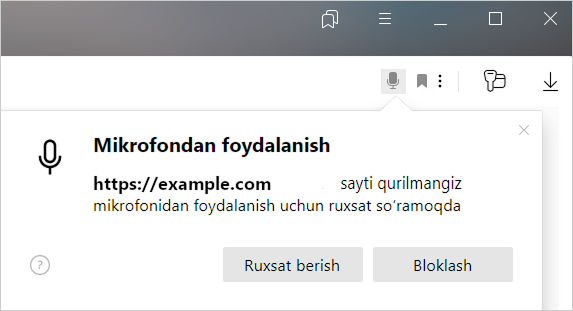
Mikrofondan foydalanishga ruxsat bersangiz yoki taqiqlasangiz, Neyroprotekt panelida Mikrofon parametri paydo boʻladi. Mikrofondan foydalanishni taqiqlash sayt uchun doimiy ravishda amal qiladi. Avtomatik mikrofon ruxsati HTTPS sayti uchun har doim, HTTP sayti uchun esa bitta seansda ishlaydi.
Maslahat
Agar ruxsat bergan boʻlsangiz, lekin mikrofon ishlamayotgan boʻlsa, qurilmangizdagi barcha antivirus dasturlarini vaqtincha oʻchirib qoʻying. Ular mikrofondan foydalanishni cheklashi mumkin.
Saytga mikrofondan foydalanishga ruxsat berish yoki taqiqlash
-
Saytni oching.
-
Aqlli satrda ulanish holati belgisini bosing.
-
Ochilgan oynada Mikrofon parametrini yoqing yoki oʻchiring va Sahifani yangilash tugmasini bosing.
-
→ Sozlamalar → Saytlar tugmasini bosing.
-
Sahifani pastga torting va Saytlarning kengaytirilgan sozlamalari tugmasini bosing.
-
Mikrofonga ruxsat boʻlimida roʻyxatdan mikrofonni tanlang.
-
Sayt sozlamalarini bosing.
-
Taqiqlangan yoki Ruxsat berilgan varagʻida sayt manzilini toping.
Maslahat
Agar saytlar ro‘yxati uzun bo‘lsa, qidiruvdan foydalaning. Ctrl + F (Windows va Linuxda) yoki ⌘ + F (macOSda) tugmalarini bosing. Ochilgan oynada sayt manzilini kiriting.
-
Sichqoncha ko‘rsatkichini saytga yo‘naltiring va O‘chirish tugmasini bosing. Sayt keyingi yorliqqa ko‘chadi va mikrofondan foydalanishga ruxsat beriladi yoki taqiqlanadi.
-
Agar sizda bir nechta mikrofon boʻlsa (masalan, oʻrnatilgan va ulangan), ularning har biri uchun 3–6-qadamlarni takrorlang.
Barcha saytlarga mikrofondan foydalanishni taqiqlash
-
→ Sozlamalar → Saytlar tugmasini bosing.
-
Sahifani pastga torting va Saytlarning kengaytirilgan sozlamalari tugmasini bosing.
-
Mikrofonga ruxsat boʻlimida mikrofonni tanlang.
-
Taqiqlangan xususiyatini yoqing.
-
Agar sizda bir nechta mikrofon boʻlsa (masalan, oʻrnatilgan va ulangan), ularning har biri uchun 3–4-qadamlarni takrorlang.
Videokamera
Ayrim saytlarning ishlashi uchun videokamera talab qilinadi (masalan, konferensiyalar, fotosuratlar yoki videoyozuvlar uchun). Kameraga begona kompaniyalar yoki zararli dasturlar kirmasligi uchun faqat tasdiqlangan saytlarga kirishga ruxsat bering.
Standart holatda, sayt kameraga kirishga harakat qilganda, Brauzer sizdan ruxsat so‘raydi.
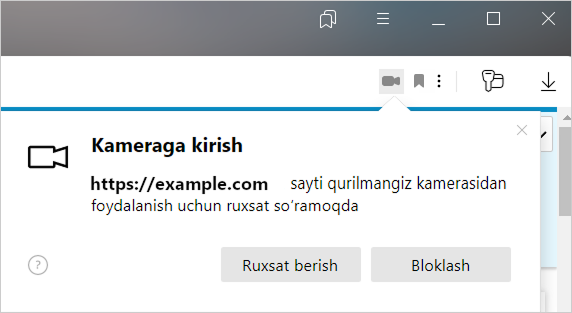
Kameradan foydalanishga ruxsat bersangiz yoki taqiqlasangiz, Neyroprotekt panelida Kamera parametri paydo boʻladi. Kameraga kirishni taqiqlash sayt uchun doimiy ravishda amal qiladi. Avtomatik kamera ruxsati HTTPS sayti uchun har doim, HTTP sayti uchun esa bitta seansda ishlaydi.
Maslahat
Agar ruxsat bergan boʻlsangiz, lekin kamera ishlamayotgan boʻlsa, qurilmangizdagi barcha antivirus dasturlarini vaqtincha oʻchirib qoʻying. Ular kameradan foydalanishni cheklashi mumkin.
Saytga kameraga kirishni taqiqlash yoki ruxsat berish
-
Saytni oching.
-
Aqlli satrda ulanish holati belgisini bosing.
-
Ochilgan oynada Kamera parametrini yoqing yoki oʻchiring va Sahifani yangilash tugmasini bosing.
-
→ Sozlamalar → Saytlar tugmasini bosing.
-
Sahifani pastga torting va Saytlarning kengaytirilgan sozlamalari tugmasini bosing.
-
Kameraga ruxsat boʻlimida roʻyxatdan kamerani tanlang (masalan, sizda oʻrnatilgan va ulangan videokameralar boʻlishi mumkin).
-
Sayt sozlamalarini bosing.
-
Ruxsat berilgan yoki Taqiqlangan varagʻida sayt manzilini toping.
Maslahat
Agar saytlar ro‘yxati uzun bo‘lsa, qidiruvdan foydalaning. Ctrl + F (Windows va Linuxda) yoki ⌘ + F (macOSda) tugmalarini bosing. Ochilgan oynada sayt manzilini kiriting.
-
Sichqoncha ko‘rsatkichini saytga qarating va paydo bo‘lgan O‘chirish havolasini bosing. Sayt keyingi yorliqqa ko‘chadi va kameradan foydalanishga ruxsat beriladi yoki taqiqlanadi.
-
Agar sizda bir nechta kamera boʻlsa, ularning har biri uchun 3–6-qadamlarni takrorlang.
Barcha saytlarga kameraga kirishni taqiqlash
-
→ Sozlamalar → Saytlar tugmasini bosing.
-
Sahifani pastga torting va Saytlarning kengaytirilgan sozlamalari tugmasini bosing.
-
Kameraga ruxsat boʻlimida kamerani tanlang (masalan, sizda oʻrnatilgan va ulangan videokameralar boʻlishi mumkin).
-
Taqiqlangan xususiyatini yoqing.
-
Agar sizda bir nechta kamera boʻlsa, ularning har biri uchun 3–4-qadamlarni takrorlang.
Manzil satriga qidirish soʻrovlarini kiritish mumkin — Brauzer sizga nima kerak ekanini oʻzi tushunadi.